
 ControlUp Team
 In 2021, we launched ControlUp Solve: our web-based console that empowers customers to quickly and easily filter through millions of processes, thousands of users and machines, plus pretty much every important component in their organizations. Today, we’re excited to announce some upcoming enhancements that will make it even simpler to deliver a great digital employee experience.
In-Product Announcements and Guides
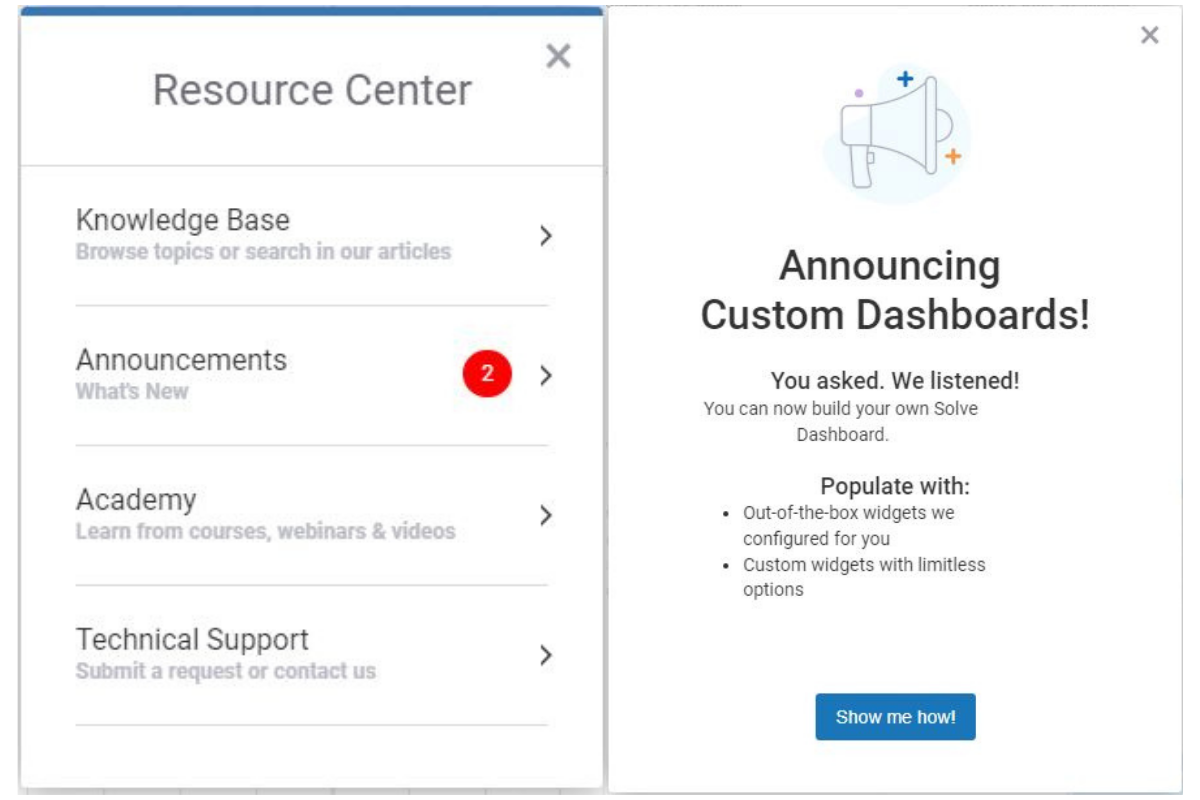
While not a technical feature, per se, among the more important updates are the new in-product announcements and guides. Some of you might have seen this announcement in Solve, itself (which is pretty cool, if you ask me).
We will continue to make you aware of exciting new announcements directly in Solve. In fact, you should see the announcements for these upcoming features mentioned in this article presented in the Announcements when they are available. But there’s more! This feature also provides quick and easy access to knowledge base articles and walkthrough guides to help you on your ControlUp journey.
Greater Historical Data
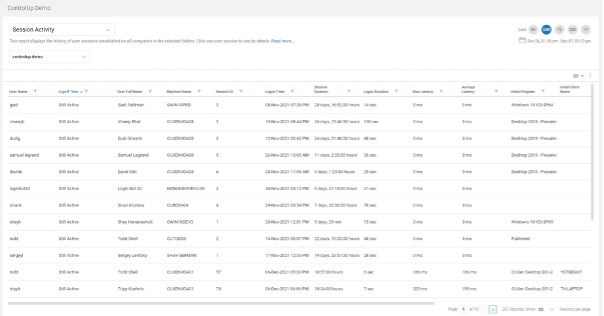
For some time, we have provided historical views of many of the metrics displayed in Solve. In fact, this was, initially, one of the major differentiators between Solve and our Real-Time DX console. Solve will give you historical data and real-time data all in one place! To make this feature even better, we have introduced improved session details, including even more awesome historical data. Soon you will see, when you click into Reports, a list of sessions in Solve with several key session-related metrics.
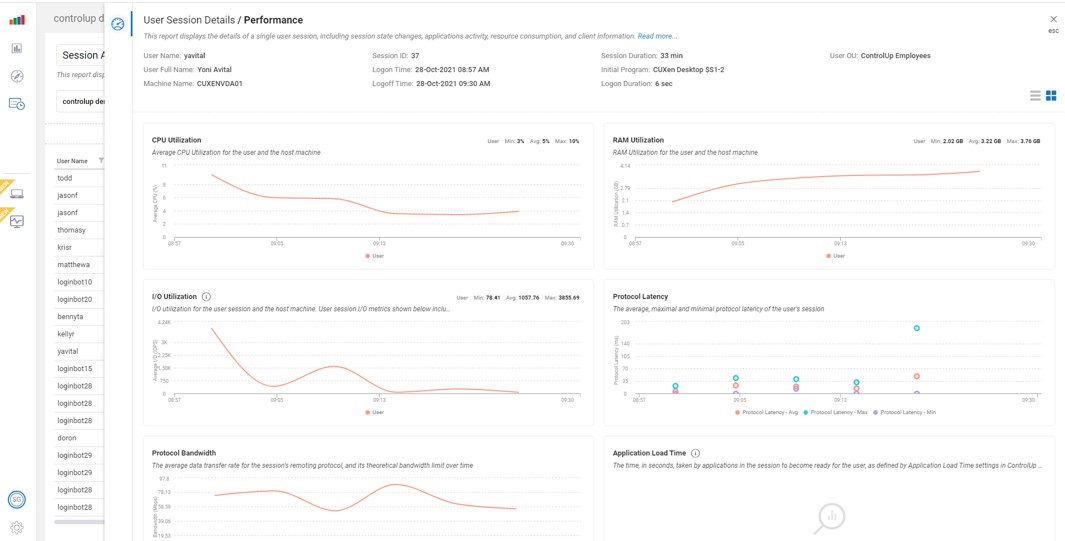
Along with session activity details, such as Logon Time, Logoff Time, Logon Duration, Max Latency, Average Latency, Session Duration and other things listed under Reports, once you click on a session, you will be presented with beautiful charts showing historical trends for CPU usage, RAM usage and I/O usage for both the user and host machines, as well as Protocol Bandwidth and Application Load Time. With this data, you will be able to easily identify where performance issues lie, as well as any issues that are specific to user-based activity or machine activity as a source.
But wait! There’s more!
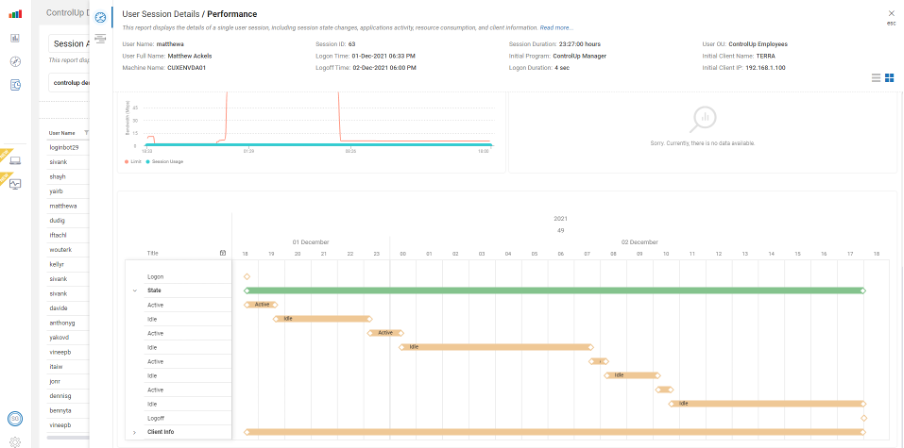
We will also provide an extensive, detailed GANTT chart in the user session details that shows session activity over the life of each unique user session. If you have a need to look back at what state a session was in when the CPU usage spiked, you will be able to see what they were doing at the time of the performance degradation. No need to go digging through logs and hoping (fingers crossed!) whatever state the session was in at the time logged the activity there.
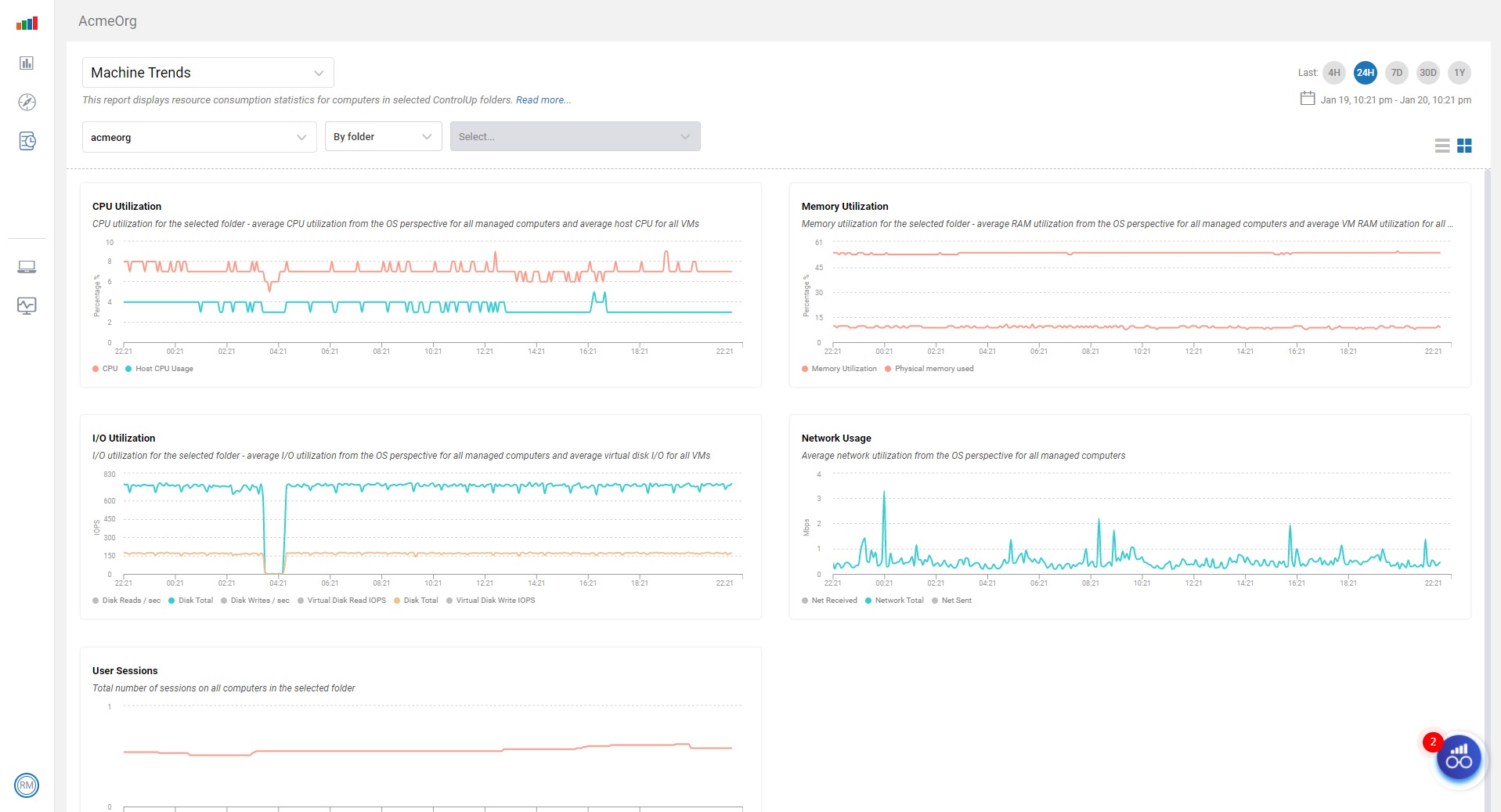
The new reports will not just be limited to user session data either, very soon we will rollout this excellent Machine Trends report that will cover critical data like CPU utilization, memory utilization, I/O utilization, network usage and user sessions that can be viewed over 4 hours, 24 hours, 7 days, 30 days and even up to 1 year but of course also with the option to choose a custom data range. You will be able to narrow the scope to a single machine, multiple selected machines or by folder view in your ControlUp organization. This will provide a way to quickly view trends within your organization and focus on the date range that matters to you most.
Remote DX Historical Data
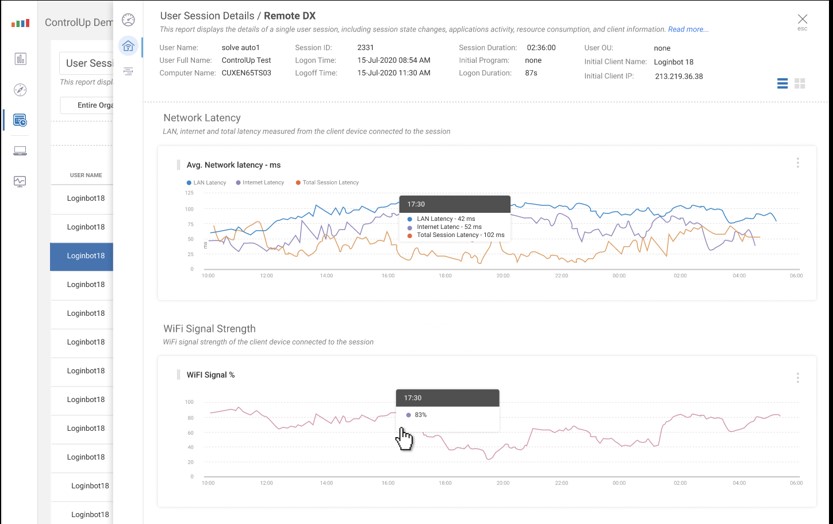
ControlUp Remote DX has been a game-changer for supporting employees as they work from anywhere. With Remote DX, admins and support teams were provided unprecedented visibility into the performance of an employee’s network to observe any degradation that might have caused a poor experience. We are thrilled to announce historical Remote DX data in Solve to complement the existing real-time observability that Remote DX offers. Now, if the help desk submits a ticket and they can’t get to it while that employee is working and experiencing a problem, they can still leverage the outstanding Remote DX data to rule in/rule out the employee’s network as a cause or contributing factor in their poor digital experience.
Custom Dashboards Enhancements
We’ve made our custom dashboards even better! We’ve added a brand-new type of visualization: multi-stat. Sometimes, it just doesn’t make sense to display data in a graphical chart. We already provided the ability to simply display a metric as plain text or a numeric value, but it was limited to a single value for each widget. With the multi-stat visualization, you can group metrics in a single widget and they are displayed beautifully. This is fantastic for data you want to quickly correlate at a glance.

Another significant enhancement is the improved granularity of the data with which you can create widgets. In the past, you were limited to setting the scope, based on your ControlUp organization structure. Now, we have added a new drop-down item called “Resource Type” that enables you to create a widget that displays data based, for example, on an available topology view. You could select your Delivery Groups, Published Apps, or even your Citrix or VMware Horizon EUC site. It makes the feature more flexible and speeds up the dashboard creation process.
Previously, when adding a new widget to your dashboard it would default to the next available space in the grid view on the page. It worked fine, but you had to plan ahead for the order you wanted the widgets to be displayed in and the size of the widgets was automatically set based on the available space. It needed some improvement and we have delivered them! Now, when you add widgets you can freely move them around the page and change the size to whatever you like. This freeform approach to designing the dashboards provides a far greater degree of customization. We think you’re gonna love it.

Lots of our customers loved Real-Time DX when viewed on their monitor, but wanted a dashboard that was optimized for larger displays, like those you might find in a Command Center/NOC. We delivered TV mode earlier this year, and it’s perfect for just such a purpose. But we have now changed the timeout behaviour of the TV mode feature. Now, when a timeout interval set in Solve is met, those TV mode sessions will NOT close with a timeout message. Instead, they will keep sessions alive and display the data you care about. When (and only when) TV mode is closed will the timeout take effect. Timeouts will continue to function for Solve sessions not running in TV mode. These awesome custom dashboard features are already live so check them out!
Edge DX Quick Access in Solve
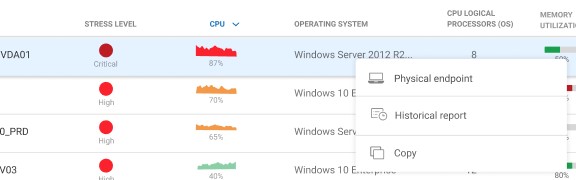
Our customers have been able to get great real-time data from machines, using Real-Time DX and Edge DX. However, in order to see the data from each, it meant going into two different dashboards. It was all available for quick access from Solve, but there was no fluidity to the integration. You couldn’t drill into a machine in Solve and with a click view its Edge DX data, but now, you can! When in the Discovery Dashboard and viewing Real-Time DX data, you can drill down into a chosen machine and quickly toggle to the Edge DX data. This makes navigation much more slick for our customers.
Discovery Dashboard Presets
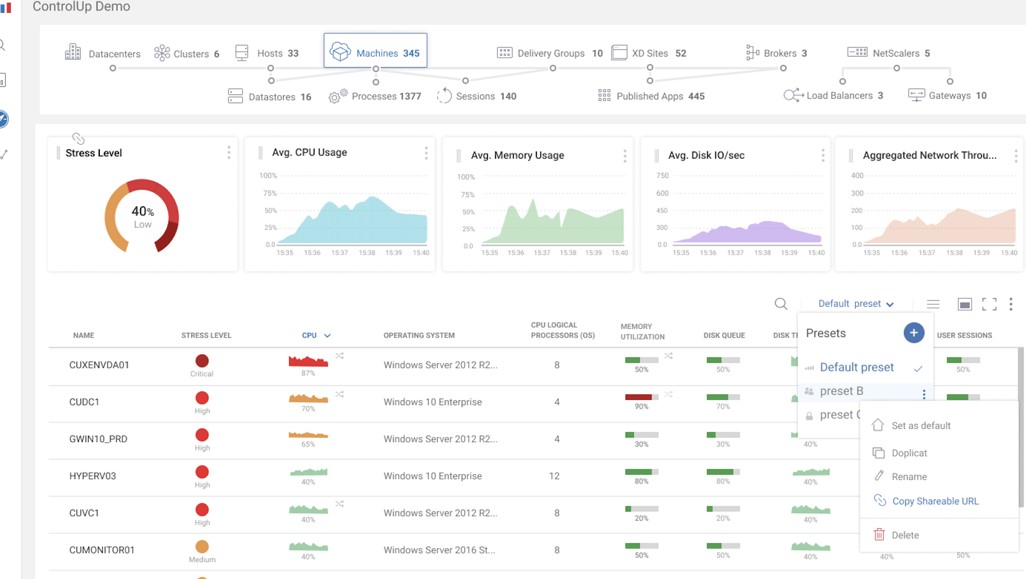
The new presets option in the Discovery Dashboard will allow you you to save your favorite group of columns and quickly toggle between presets of the data that matters to you most. This has long been a feature of Real-Time DX and we’re delighted to now bring this to Solve. Something you can’t do in Real-Time DX, but which is useful in Solve, is that you can create a shareable link, so your colleagues can quickly see the data you want to show them.
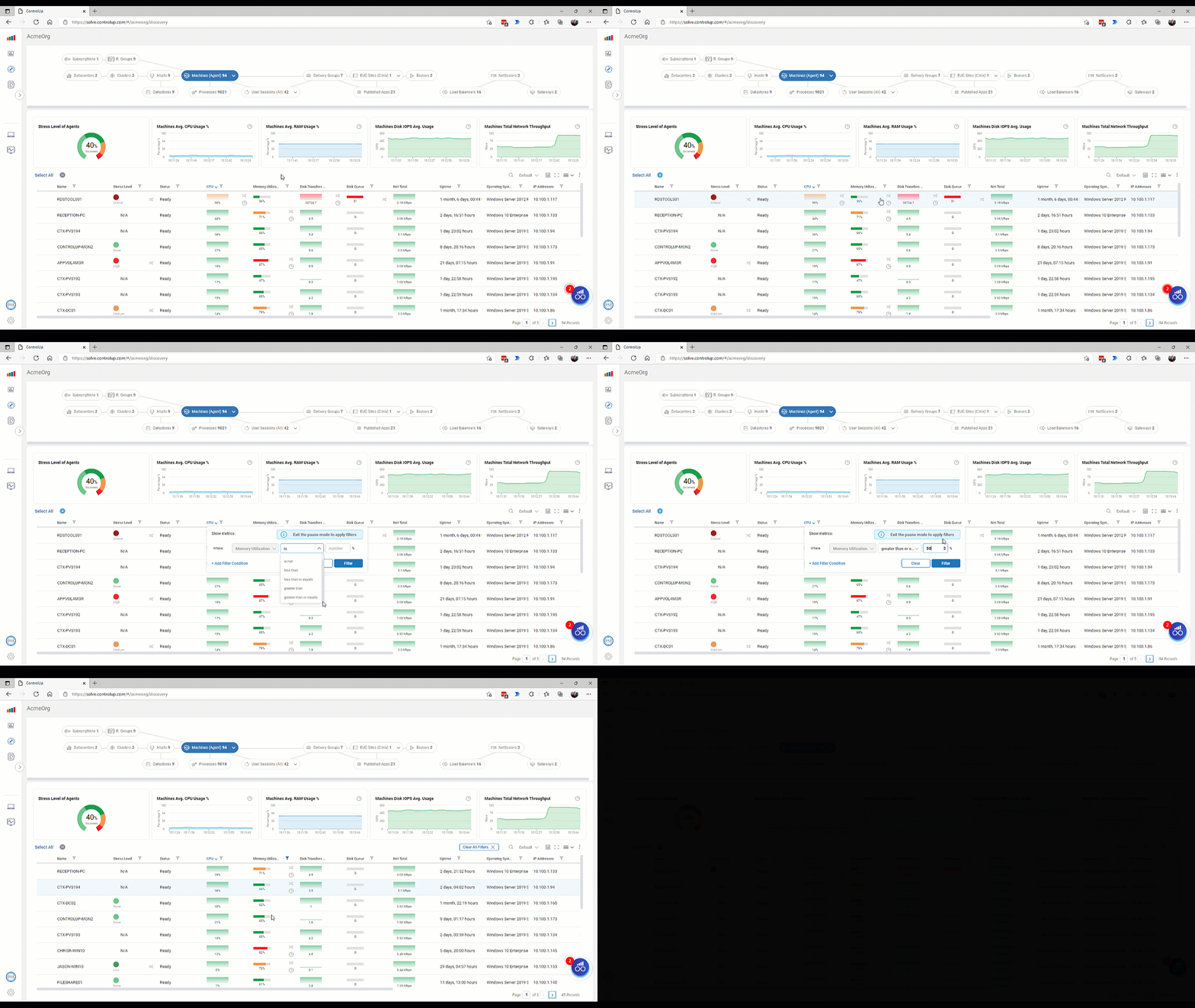
We have introduced a pause button on the Discovery Dashboard that allows you to pause the metrics in the grid to stop them from updating while you configure your filters. Once you have your filters in-place, you can simply click the play button to apply the filters. This provides a better user experience while using the filters as the data changing can result in you losing the metric and data it is you would like to base your filters on.
Solve has progressed significantly since its initial launch and we have even more in store for 2022 and beyond. We look forward to showing youyou all we have planned, but until then, we hope you enjoy these awesome new features and can’t wait to hear what you think!